설치
설치 파일 하나를 받아 실행하면 끝입니다. 관리자 권한이 필요 없습니다 — 사용자별로 설치되기 때문입니다.
설치가 끝나면 .md 파일이 석양 에디터와 연결되어, 탐색기에서 더블클릭하면
앱이 열리면서 그 파일이 탭으로 뜹니다. 앱이 이미 켜져 있으면 새 창이 아니라
기존 창에 탭이 하나 붙습니다.
claude·gemini·codex를 대신 굴려 주는 프로그램이지,
그 CLI를 담고 있지는 않습니다. 설치되지 않은 제공자는 세션 목록 대신 안내만 나옵니다.
새 판은 앱이 켜질 때와 그 뒤 한 시간마다 알아서 확인해 조용히 받아 둡니다. 다 받으면 "지금 재시작할까요?"를 묻고, 나중에를 고르시면 다음에 끄실 때 올라갑니다. 기다리기 싫으시면 오른쪽 위 버전 숫자를 누르고 최신 버전 확인을 쓰시면 됩니다.
폴더 열기
모든 것이 여기서 시작합니다. 툴바의 폴더 열기 ▾로 작업할 폴더를 열면
왼쪽에 파일 트리가 뜨고, 그 아래에 그 폴더의 AI 세션 목록이 나타납니다.
- 헤더의
☆를 누르면 그 폴더가 즐겨찾기로 고정됩니다. - 한 번이라도 연 폴더는 최근 폴더로 기억되어,
폴더 열기 ▾에서 바로 고를 수 있습니다. - 폴더에
package.json이 있으면 헤더에▶ 실행이 나타납니다.
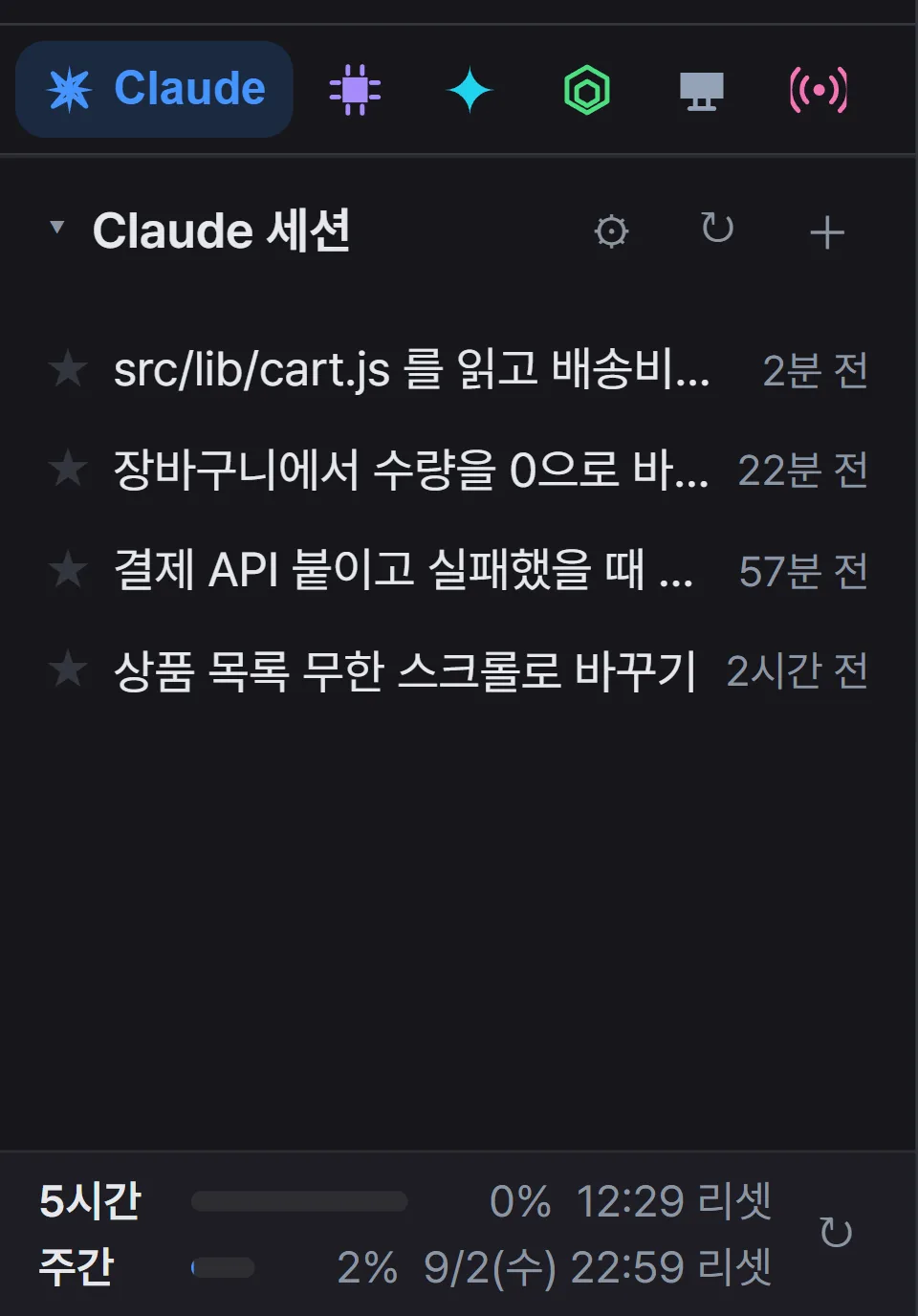
첫 세션
세션 목록에서 줄을 누르면 앱 안에 터미널 탭이 열리고 그 대화를 그대로 이어서 합니다.
새로 시작하려면 헤더의 +를 누릅니다.
- 이름 바꾸기 — 줄을 우클릭하면 이름을 바꿀 수 있습니다. 첫 질문에서 뽑은 이름보다 알아보기 쉽습니다.
- 즐겨찾기(★) — 고정해 두면 다른 폴더를 열어도 목록 위에 남습니다. 어느 프로젝트의 세션인지 배지로 표시됩니다.
- 탭을 닫으면 돌던 세션도 함께 끝나지만, 대화 내용은 그대로 남습니다. 목록에서 다시 열면 됩니다.
하네스 — 세션의 성격 정하기
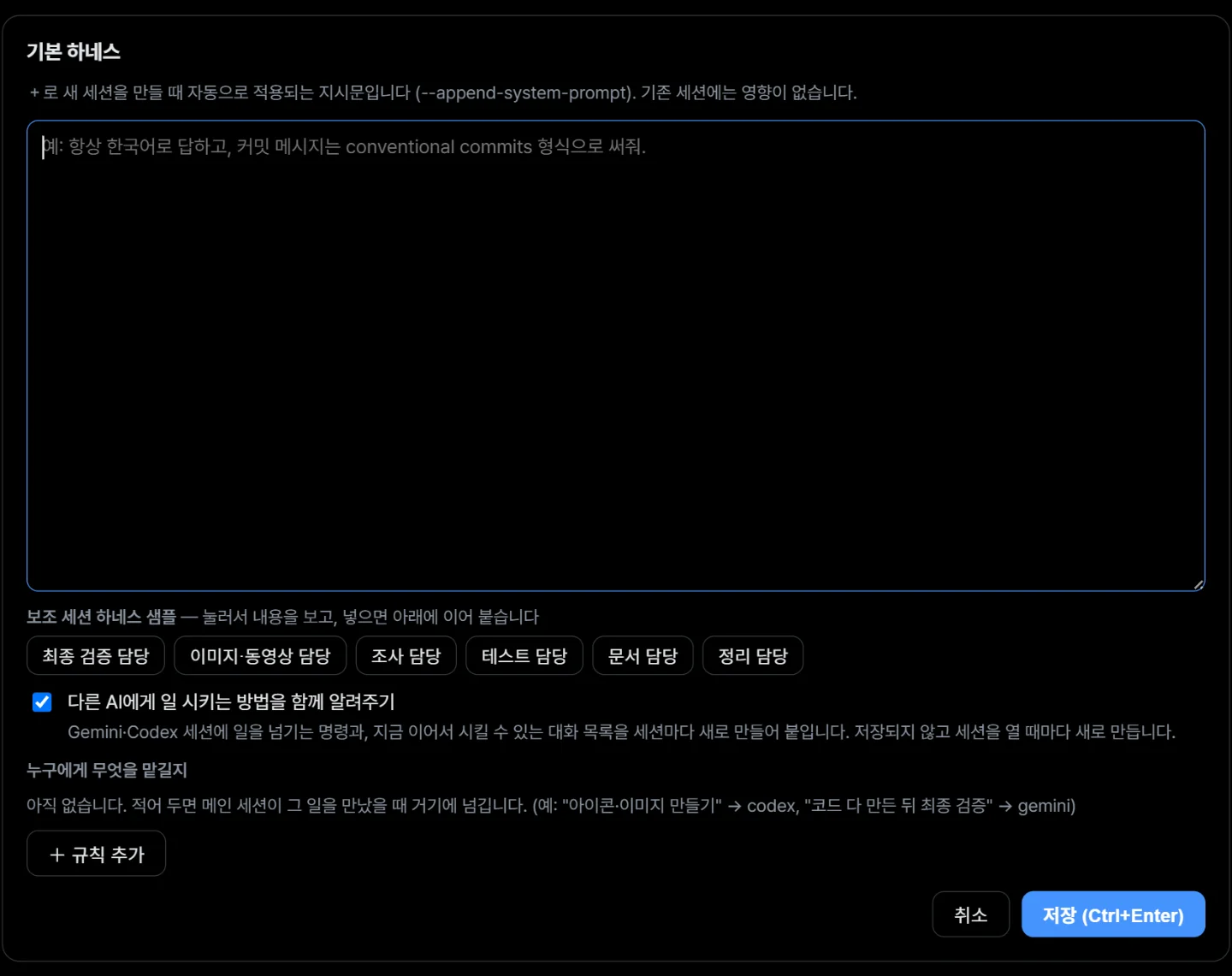
하네스는 그 세션이 항상 지킬 지시문입니다. 한 번 적어 두면 매번 같은 말을 반복하지 않아도 됩니다.
- 세션 패널 헤더의
⚙— 기본 하네스.+로 만드는 새 세션에 자동으로 붙습니다. - 세션 우클릭 → 하네스 수정 — 그 세션만 다르게.
- 편집 창 아래에 샘플 여섯 가지가 있습니다(최종 검증 / 이미지·동영상 / 조사 / 테스트 / 문서 / 정리 담당). 눌러서 내용을 보고 넣을 수 있고, 이미 적어 두신 글은 지우지 않고 아래에 이어 붙습니다.
위임 — 다른 AI에게 일 시키기
세션을 우클릭해 위임 담당 지정을 열고, 어떤 일을 누구에게 넘길지 적어 둡니다.
- 어떤 일인지 적습니다. 예: "아이콘·이미지 만들기"
- 누구에게 넘길지 고릅니다. 이 폴더의 세션과, 다른 폴더에서 즐겨찾기(★)한 세션이 나옵니다.
- 쓰기를 켜면 그 담당이 파일을 만들고 고칠 수 있습니다. 꺼 두면 읽고 답하는 일만 합니다.
실제로 넘기는 것은 세션 안에서 명령 한 줄입니다.
node scripts/delegate.mjs run codex "아이콘 만들어줘"
이 명령은 작업 번호만 찍고 즉시 끝납니다. 앱이 요청을 발견해 Codex: 위임 3 같은
탭을 열어 거기서 돌리고, 시킨 쪽은 기다리지 않고 자기 일을 계속합니다.
위임 자세히 보기 →
공개방 — 팀에게 화면 보여주기
터미널 탭에서 툴바의 📡 공개하기를 누르면 방이 열립니다. 팀원에게 주소를
알려주면 브라우저에서 바로 봅니다 — 설치도 접속도 필요 없습니다.
- 사이드바의 공개방 탭에 열려 있는 방이 모입니다. 내가 연 방을 누르면 그 터미널 탭으로 갑니다.
- 관전자는 볼 수만 있습니다. 조작은 방장만 합니다.
- 채팅 줄에 마우스를 올리면
⌨ 넣기가 뜹니다. 누르면 그 줄이 터미널 입력줄에 올라가고, 실행은 직접 엔터를 쳐야 일어납니다. - 서버(SSH) 탭도 같은 방식으로 공개됩니다.
아는 사람만 들어오게 하기
공개하기를 누르면 입장 비밀번호를 물어봅니다. 비워 두면 지금까지처럼 팀에 로그인한 사람 누구나 들어옵니다. 값을 넣으면 그것을 아는 사람만 들어옵니다 — 팀원에게는 따로 알려주세요. 지난번 값이 그대로 차 있어 대개는 엔터 한 번입니다.
말로 시키기 — 화면을 안 보고 일 시키기
파워포인트나 문서를 화면 가득 띄워 놓은 채, 앱으로 눈을 돌리지 않고 말로 지시하고 답을 귀로 듣습니다. Ctrl+Shift+Space 를 누르면 어느 창을 보고 있든 먹습니다.
화면 오른쪽 아래에 구슬이 뜹니다. 말을 멈추면 1초쯤 뒤에 저절로
녹음이 끝나고, 받아쓴 글이 구슬 옆 말풍선에 섭니다. 눈으로 확인하고
보내기를 누르면 그 세션에 그대로 들어갑니다 —
확인 없이 나가는 길은 없습니다.
받아쓰기가 조사나 말끝을 다르게 적는 일이 있어서, 그 한 번이 문서를 망치지 않도록
사람이 보는 자리를 둡니다.
구슬 색이 지금 상태입니다
| 색 | 뜻 |
|---|---|
| 옅은 하늘 | 대기 중 |
| 청록 | 듣는 중 — 아직 아무 말도 안 들어옴 |
| 자홍 | 말이 들어오고 있음 — 고리가 목소리 크기만큼 부풉니다 |
| 호박 | 받아쓰는 중 |
| 연두 | 보냈음 |
이어폰만 끼고도 됩니다
블루투스 이어폰의 재생 버튼으로 말하고 보냅니다. 누르면 말하기 시작, 말이 끝나면 저절로 멈추고, 한 번 더 누르면 그 글이 세션으로 들어갑니다. 손이 키보드에 없어도 됩니다.
- 켜 두면 그 버튼으로 음악을 재생할 수 없습니다. 설정에서 끌 수 있습니다.
- 확인을 건너뛰고 곧바로 보내려면 설정에서 확인 없이 바로 보내기를 켜세요.
답을 소리로 읽어줍니다
- 세션이 답을 마치면 짧은 요약을 읽어줍니다. 화면을 안 봐도 언제 끝났는지 압니다.
- 세션마다 켜고 끕니다. 세션 탭을 우클릭 →
답 읽어주기. 기본은 꺼짐이라, 원하는 세션만 켜면 나머지는 조용합니다. - 별표·화살표 같은 기호는 읽지 않습니다.
20pt는 “이십 포인트”로 읽습니다. - 목소리는 두 가지입니다. 이 컴퓨터(인터넷을 안 씁니다)와 더 자연스러운 목소리(읽어줄 문장이 인터넷으로 마이크로소프트에 나갑니다). 설정에서 고릅니다.
설명서를 누르면 무엇이 있고 무엇이 없는지
그 자리에서 확인하고 설치 명령까지 실행할 수 있습니다.
그래픽카드 메모리를 2.3GB 쓰기 때문에 앱을 켤 때 자동으로 뜨지 않고
켜기를 눌러야 뜹니다.
서버 접속
사이드바의 서버 탭에서 +를 누르면 팝업이 열립니다.
이름·주소·계정·포트·키 파일을 넣고 저장하면, 목록에서 누를 때마다 그 서버 셸이 탭으로 열립니다.
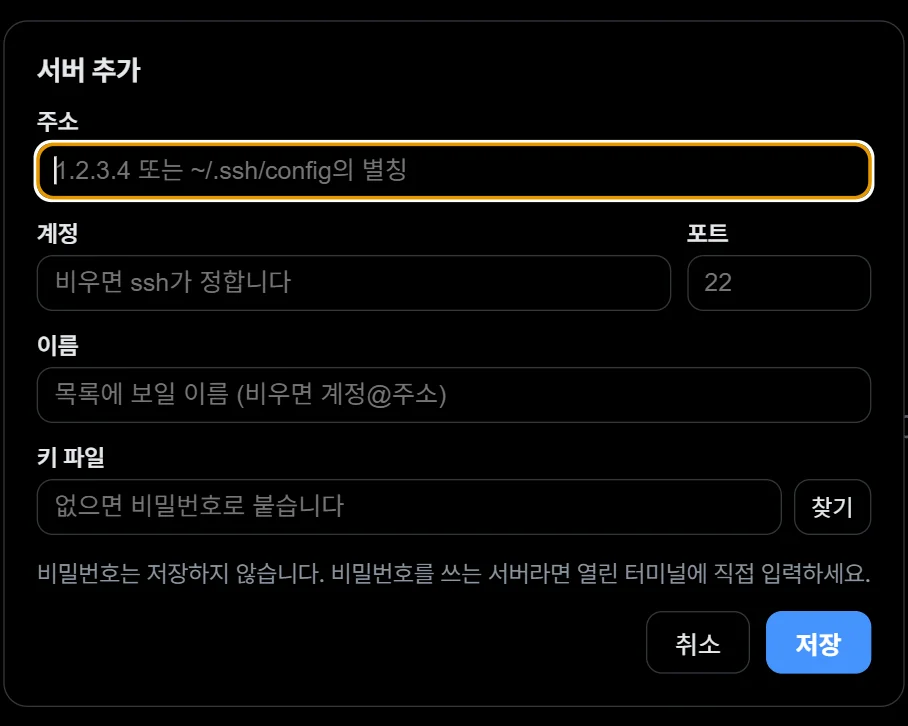
- 비밀번호는 저장하지 않습니다. 비밀번호를 쓰는 서버라면 열린 터미널에 직접 입력하세요.
- 키 파일은 골라서 넣습니다. 고른 키는
~/.ssh로 자동으로 복사됩니다 — 공용 폴더에 둔 개인키는 다른 사용자도 읽을 수 있어서 ssh가 아예 거부하기 때문입니다(Permissions … are too open). 이미~/.ssh안의 키는 건드리지 않고, 같은 이름의 다른 키가 있으면 덮지 않고 옆에 둡니다. - 윈도우에 들어 있는 OpenSSH를 그대로 쓰므로
~/.ssh/config도 그대로 적용됩니다. 거기 Host 별칭을 만들어 두셨다면 주소 칸에 별칭만 적어도 됩니다.
단축키
| 단축키 | 동작 |
|---|---|
| Ctrl+N | 새 파일 |
| Ctrl+O | 파일 열기 |
| Ctrl+S | 저장 |
| Ctrl+W | 현재 탭 닫기 |
| Ctrl+Tab | 다음 탭으로 |
| Ctrl+F | 현재 문서 안에서 찾기 |
| Ctrl+Shift+F | 연 폴더 전체에서 찾기 |
| Ctrl+Shift+Space | 말로 시키기 (어느 창에서든) |
| F11 | 전체 화면 |